ファイルを初回のみダウンロードする記法[Python]

import os.path, urllib.request as req

url = "URL/ファイル名"
local = "ファイル名"
if not os.path.exists(local):
    print("zipファイルをダウンロードします")
    try:
        req.urlretrieve(url,local)
    except:
        print("ダウンロードできませんでした")
    else:
        print("zipファイルをダウンロードしました")
if not os.path.exists(local)
によってDL済みの場合は再度DLする必要がなくなる
PythonでGmailを送る
itiaの梅宮です。
以下のコードでメールを送ります。 標準ライブラリのsmtplibを使用します。
import smtplib
from email.mime.text import MIMEText
from email.header import Header

MY_ADDRESS = 'あなたのアドレス'
TO = '送り先のアドレス'

#MIMETextオブジェクトでメッセージを組み立てる
msg = MIMEText("本文です")
msg['Subject'] = Header('件名です', 'utf-8')
msg['From'] = MY_ADDRESS
msg['To'] = TO

with smtplib.SMTP_SSL('smtp.gmail.com') as smtp:
    smtp.login(MY_ADDRESS, 'パスワード')
    smtp.send_message(msg)
以下のものは、自分に送ってみた例です。 Heroku Schedulerとかと組み合わせればTODOアプリが組めそうですね☺️

LaTeXの導入からHello LaTeXまで
みなさん。こんばんわ。
itiaのknightです。
大学生は論文を書いて日々徹夜している時期ですね。
今回は論文を書く上でワードより一歩進んだLaTeXについて解説していきます。
こちらのサイトからMacTeX.pkgをまずはダウンロードしてください。
ちょっと時間がかかると思います。
その後インストールが終えたらTeXShopを開いてください。
基本的にshopに全てがあるのでこれだけいじれば大丈夫です。
その後設定画面でいじらなければいけないところは2つ
左上のツールバーから[TexShop]→[環境設定]を押すと下の画像が出てくるので
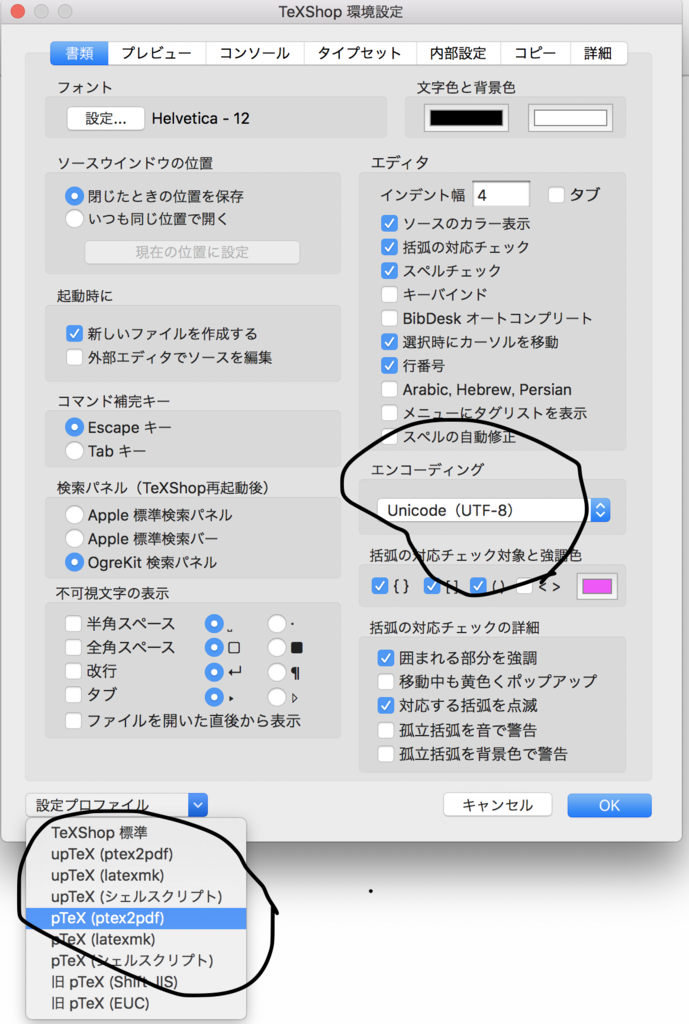
その中から丸くかこってあるところを
設定プロファイル → pTeX(ptex2pdf)
にしてください。
\documentclass{article}
\begin{document}
Hello!
\end{document}
これを貼り付けてタイプセットボタンを押します。
その後ファイル名保存したり場所指定していきます。
そうすることでHello!とかかれたpdfが出力されるでしょう。
LaTeXの特徴としてhtmlみたいにタグを書いてその後に文字を書いていくようなイメージがあります。
簡単ですね。
次回またあったらそのタグや数式について書いていきたいと思います。
